Die Screenshots stammen aus der deutschen App-Oberfläche. Mit dem Sprachschalter wechselst Du zur englischen Fassung.
Kurzstart
PDF-Epubber öffnen.
OCR-Sprache auswählen, meistens Deutsch.
Optional ein Coverbild hinzufügen oder die erste PDF-Seite als Buchcover verwenden.
Ein PDF auf die große Fläche ziehen.
Warten, bis die App den aktuellen Arbeitsschritt und anschließend Fertig meldet.
Das erzeugte EPUB im Zielordner prüfen.
1. Hauptfenster
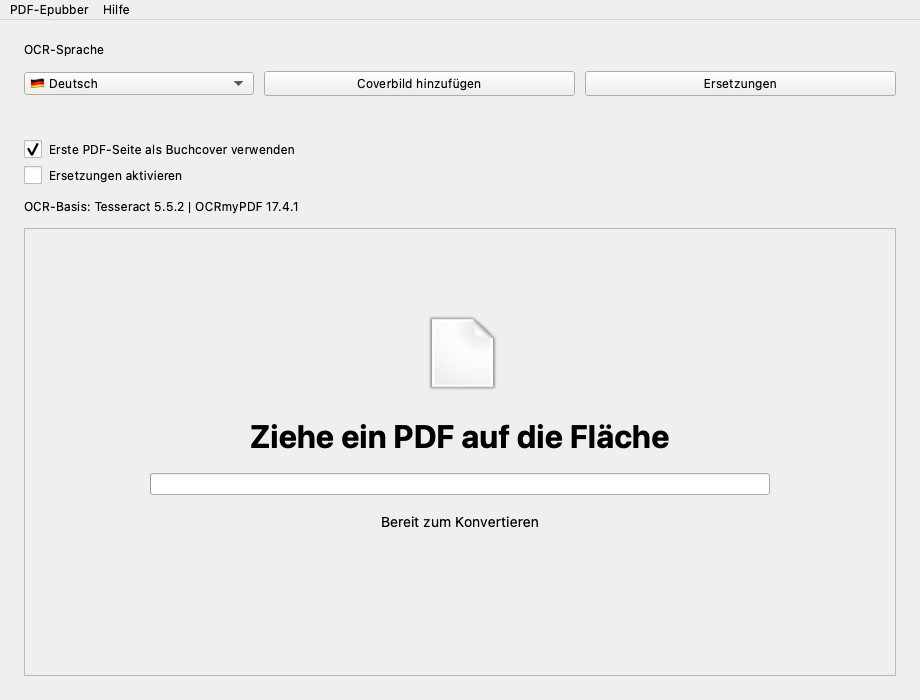
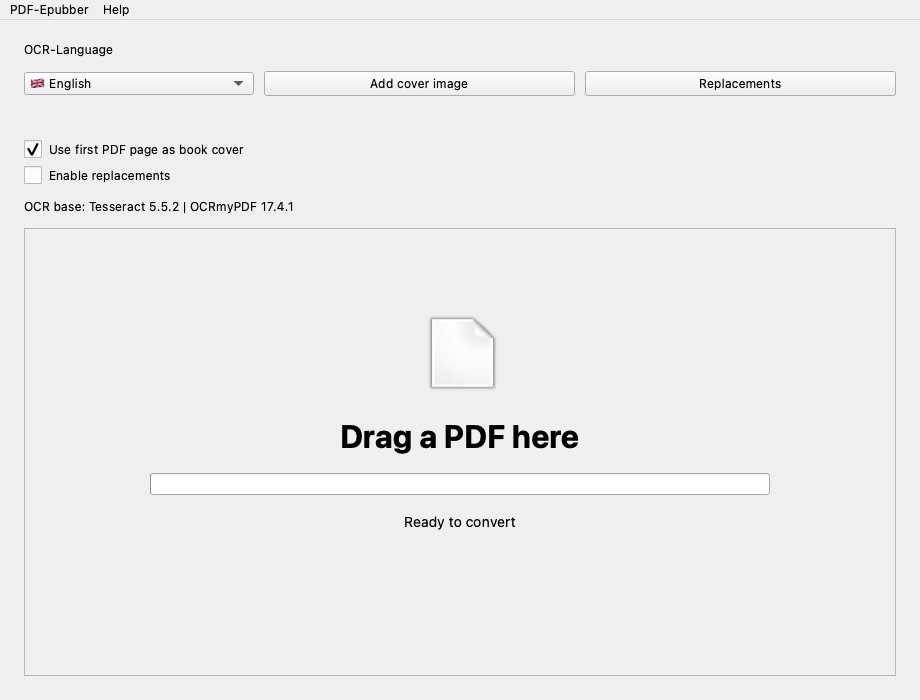
Das Hauptfenster ist bewusst schlicht gehalten. Die wichtigsten Entscheidungen werden vor dem Start getroffen: OCR-Sprache, Cover, Ersetzungen und die Frage, ob die erste PDF-Seite als Cover verwendet werden soll.
Hauptfenster mit OCR-Sprache, Cover-Schalter, Ersetzungen und Drop-Fläche.
Element
Funktion
OCR-Sprache
Legt fest, mit welcher Sprache Tesseract den Text erkennt. Für deutsche Bücher sollte Deutsch gewählt sein.
Coverbild hinzufügen
Verwendet eine eigene Coverdatei. Unterstützt werden .png und .jpg.
Ersetzungen
Öffnet den Editor für gespeicherte Ersetzungen. Diese Regeln können bestehende EPUBs oder frisch erzeugte EPUBs nachbearbeiten.
Erste PDF-Seite als Buchcover verwenden
Erzeugt das EPUB-Cover aus der ersten PDF-Seite, wenn kein eigenes Coverbild gewählt wurde.
Ersetzungen aktivieren
Wendet die gespeicherten Ersetzungen beim Lauf an. Der Haken ist nur aktiv, wenn Ersetzungen vorhanden sind.
Drop-Fläche
Hier wird ein PDF oder EPUB abgelegt. Ein Klick auf die Fläche öffnet alternativ die Dateiauswahl.
2. PDF in EPUB umwandeln
PDF-Epubber entscheidet beim Start, ob eine vorhandene Textebene genutzt werden kann oder ob ein eigener OCR-Lauf nötig ist. Während der Verarbeitung zeigt die App den aktuellen Schritt an, zum Beispiel OCR, Textaufbereitung, EPUB-Struktur oder Ersetzungen.
Empfohlener Ablauf
OCR-Sprache passend zum Buch wählen.
Bei normalen Büchern die Standardprofile in den Einstellungen beibehalten.
PDF auf die Fläche ziehen.
Falls die App eine vorhandene Textebene findet, entscheiden, ob diese verwendet oder OCR neu durchgeführt werden soll.
Nach Abschluss das EPUB kurz prüfen: Titel, Autor, Inhaltsverzeichnis, Anfang des Romans, Impressum und auffällige Formatierungen.
Empfehlung: Für normale Läufe sind OCR: Komplett (Standard) und EPUB: Komplett (Standard) gedacht. Die Expertenansichten sind vor allem für Fehlersuche und Entwicklung.
3. Bestehende EPUBs nachbearbeiten
Wenn ein EPUB auf die Fläche gezogen wird, arbeitet PDF-Epubber nicht mit OCR, sondern mit den gespeicherten Ersetzungen. Das ist sinnvoll, wenn Schreibweisen, OCR-Reste oder wiederkehrende Fehler in einem fertigen EPUB korrigiert werden sollen.
Die Regeln werden über Ersetzungen bearbeitet.
Regeln können als normale Textersetzung oder als Regex-Regel angelegt werden.
Wenn das Ersetzungsprotokoll aktiv ist, schreibt die App eine Textdatei mit den angewendeten Ersetzungen.
Wichtig: Regex-Regeln sind mächtig. Vor größeren Regeländerungen sollte ein Testlauf mit einer Kopie des EPUBs gemacht werden.
4. Einstellungen
Die Einstellungen werden über das App-Menü geöffnet. Sie sind in vier Register aufgeteilt: Oberfläche, OCR, EPUB und Allgemein.
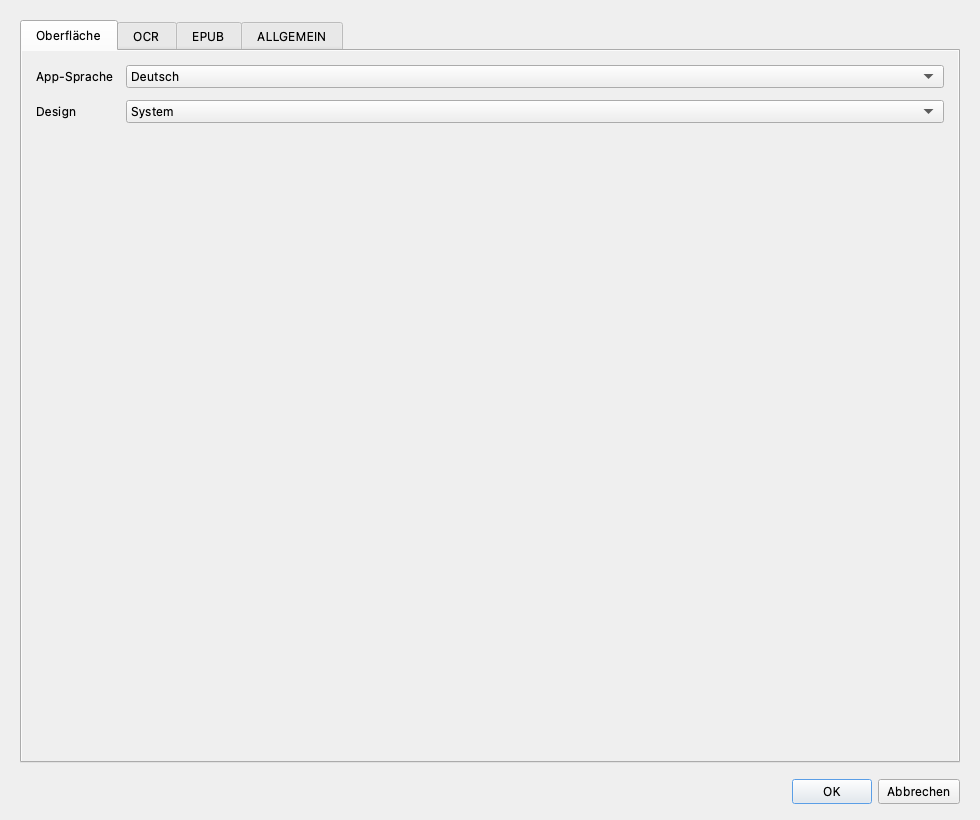
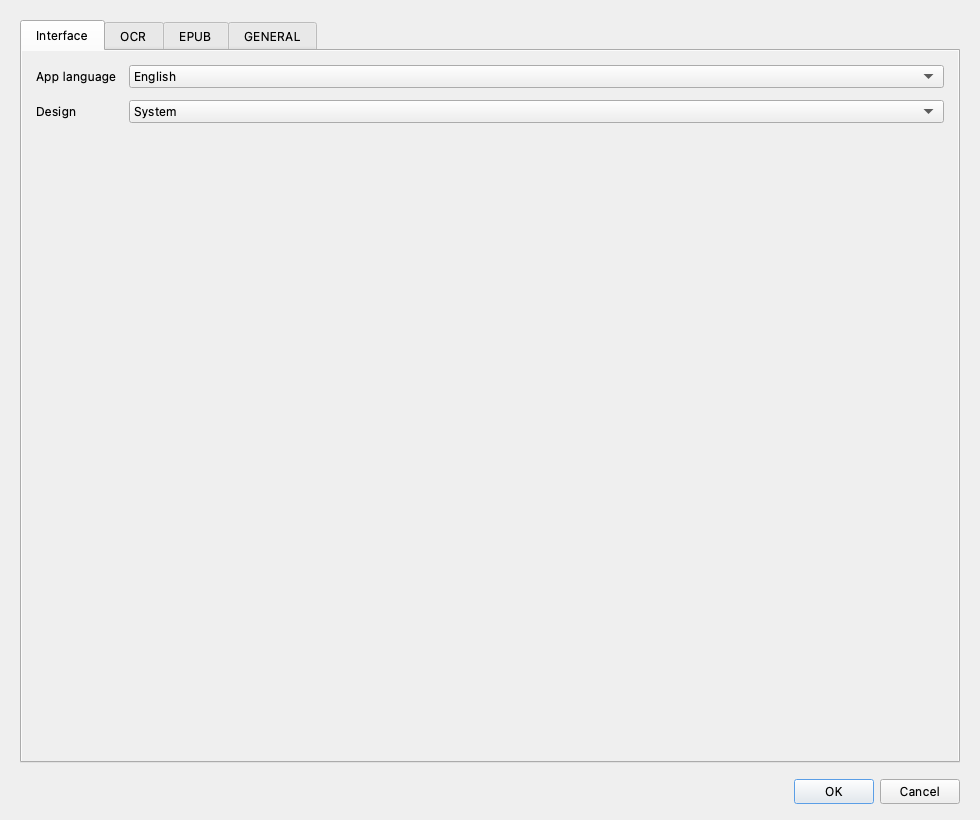
Register Oberfläche: App-Sprache und Design.
Oberfläche
App-Sprache: Schaltet die Oberfläche zwischen Deutsch und Englisch um.
Design: Legt fest, ob die App hell, dunkel oder nach macOS-Systemvorgabe dargestellt wird.
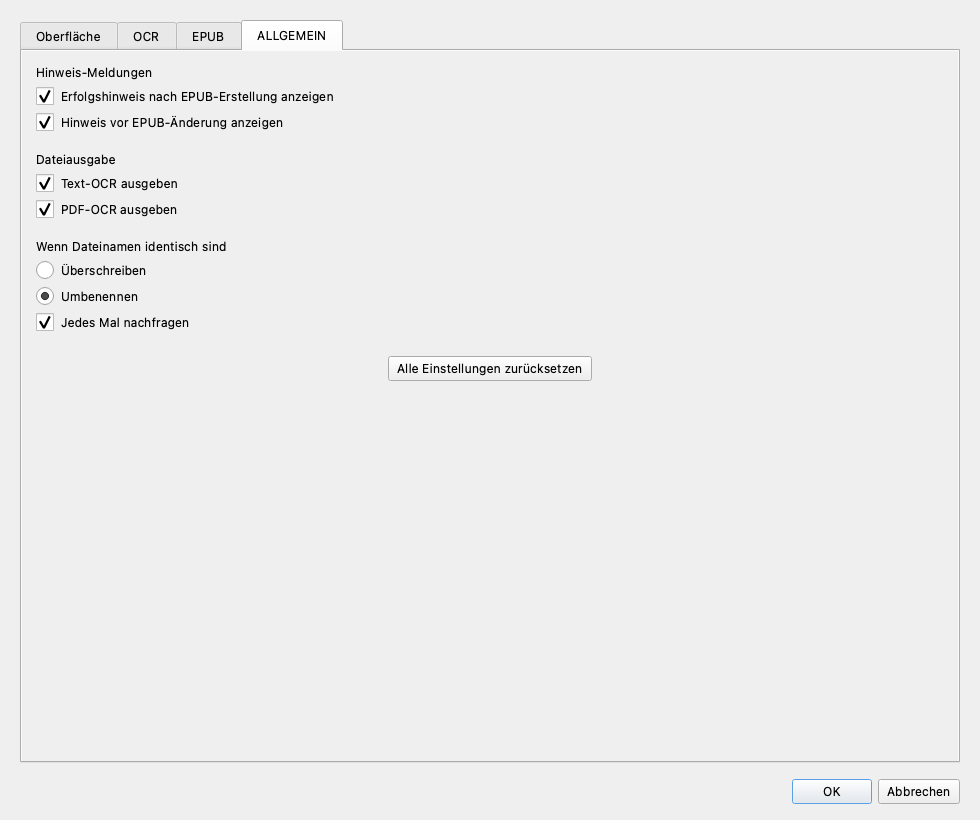
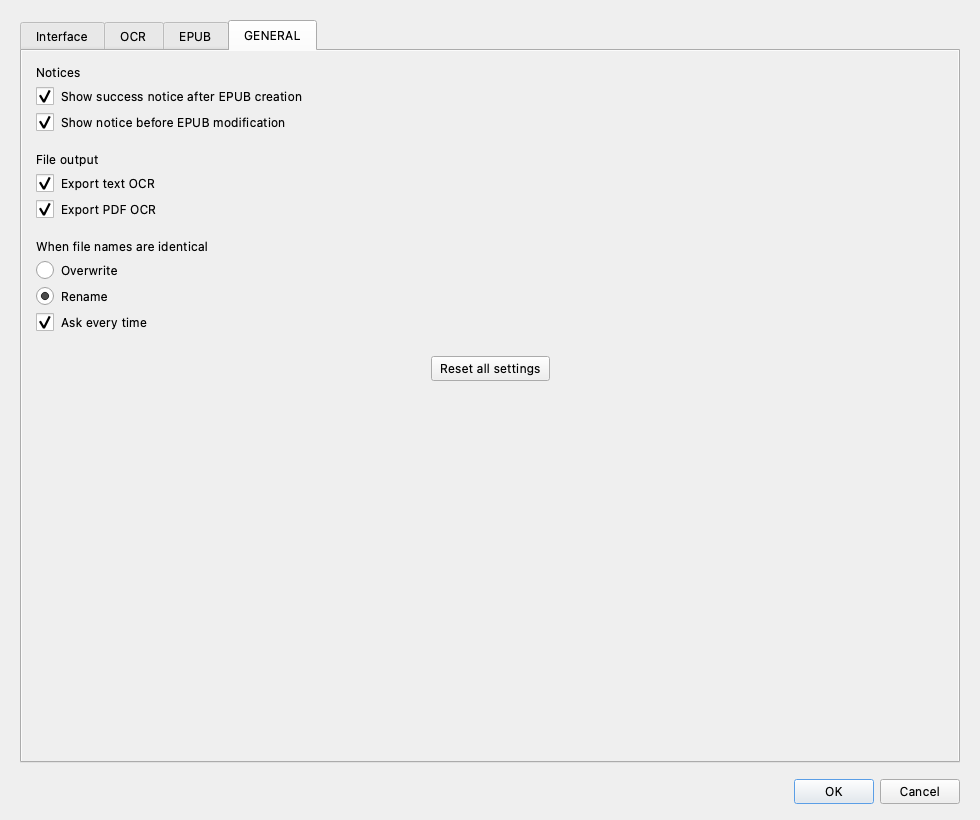
Register Allgemein: Hinweise, Ausgabedateien und Verhalten bei vorhandenen Dateinamen.
Allgemein
Erfolgshinweis: Zeigt nach erfolgreicher EPUB-Erstellung einen kurzen Hinweis.
Hinweis vor EPUB-Änderung: Zeigt vor der Nachbearbeitung eines bestehenden EPUBs eine Zusammenfassung.
Text-OCR ausgeben: Schreibt zusätzlich eine _OCR.txt mit dem erkannten Text.
PDF-OCR ausgeben: Schreibt zusätzlich eine durchsuchbare _OCR.pdf, wenn ein OCR-Lauf stattfindet.
Wenn Dateinamen identisch sind: Legt fest, ob vorhandene EPUBs überschrieben oder mit Index umbenannt werden.
5. OCR-Funktionen
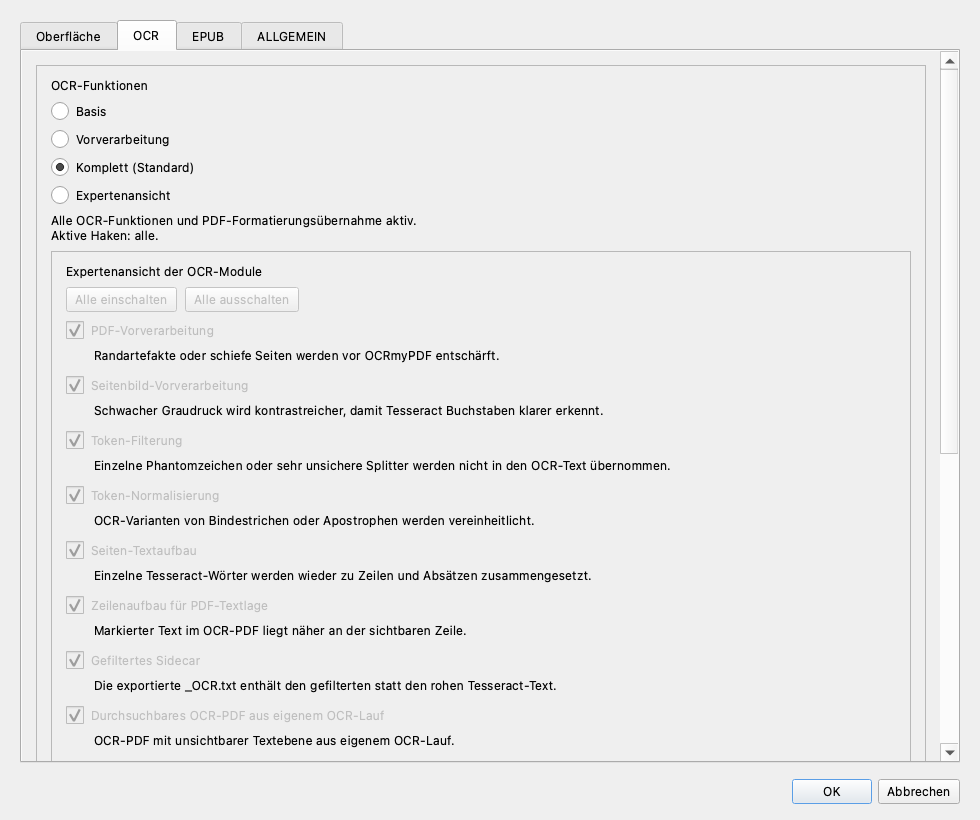
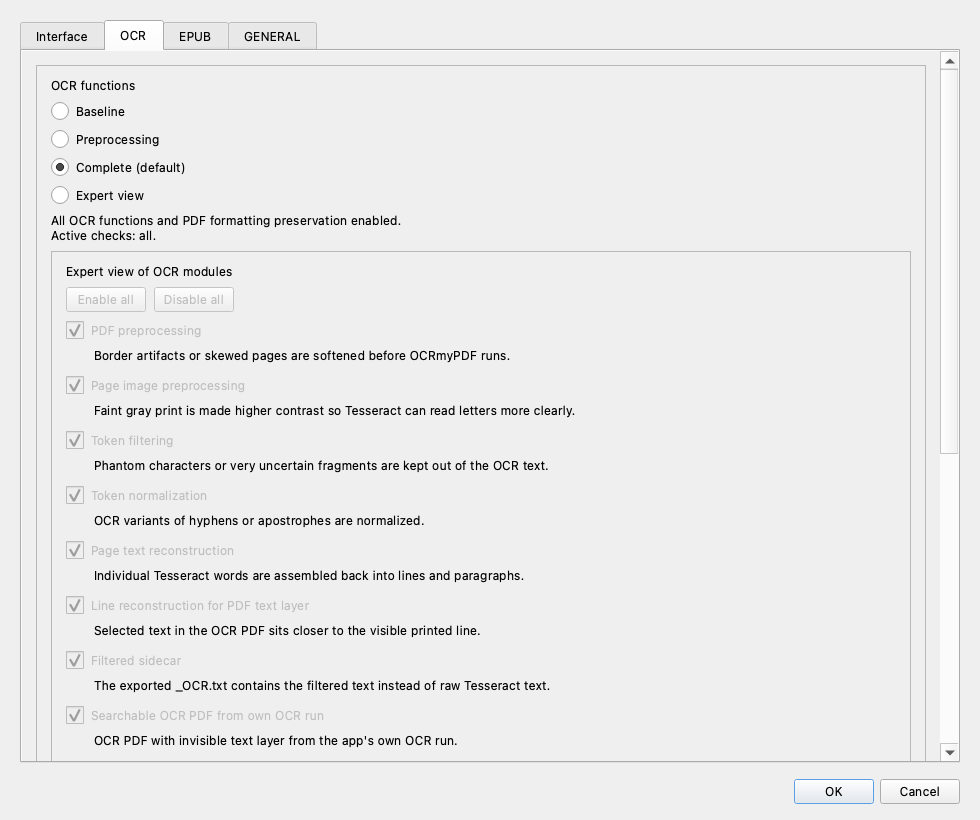
Die OCR-Funktionen bestimmen, wie stark PDF-Epubber vor und nach Tesseract eingreift. Der Standardmodus ist Komplett (Standard).
OCR-Register mit aktivem Profil Komplett (Standard).
Basis
Keine zusätzlichen OCR-Haken. Dieser Modus erzeugt eine rohe OCR-Fassung von Tesseract/OCRmyPDF.
Vorverarbeitung
Aktiviert PDF-Vorverarbeitung, Seitenbild-Vorverarbeitung und die Übernahme sichtbarer PDF-Formatierung.
Komplett (Standard)
Aktiviert alle OCR-Funktionen. Das ist die empfohlene Startwahl für die meisten Bücher.
Expertenansicht
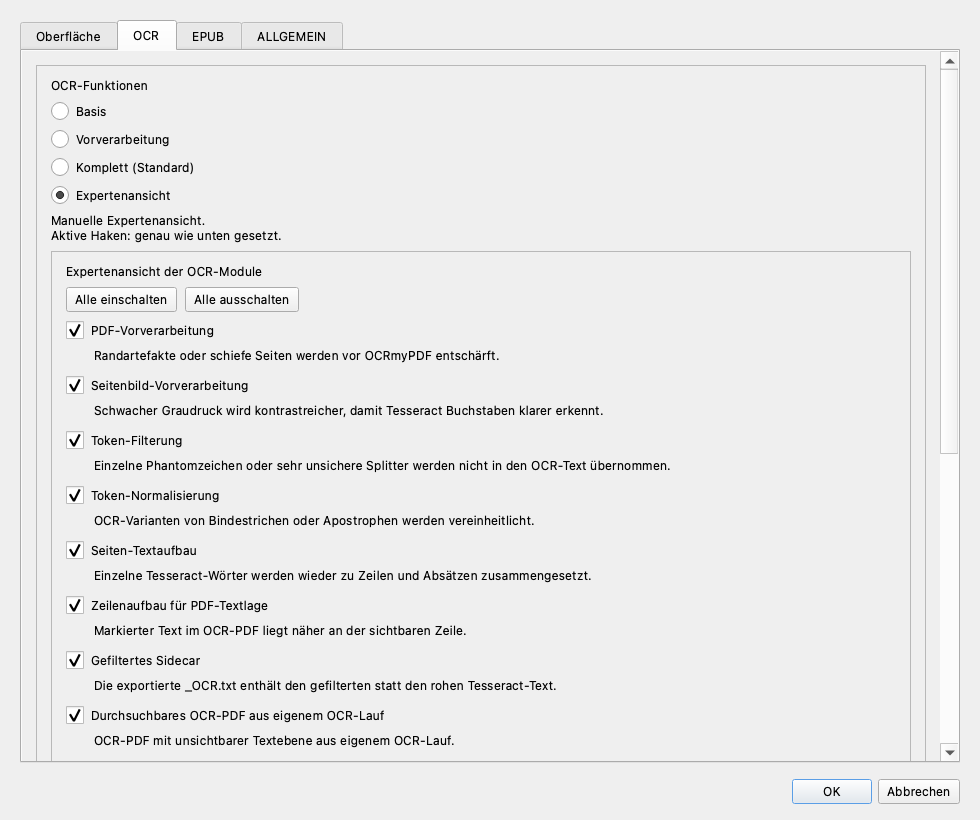
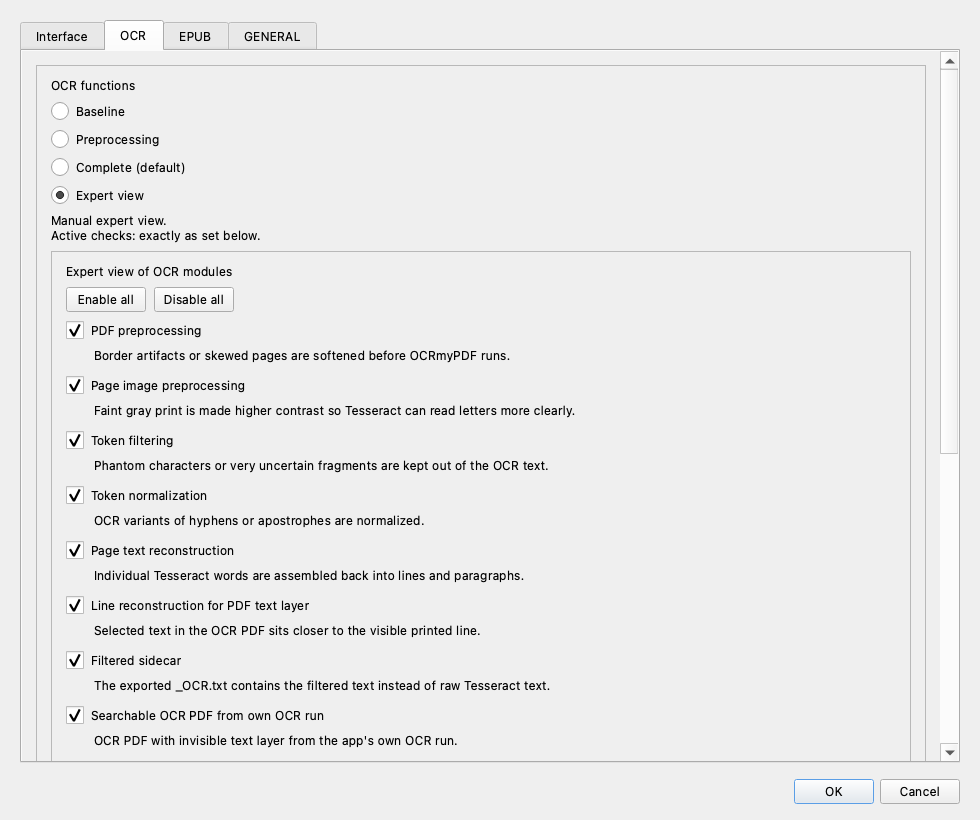
Die Expertenansicht zeigt die einzelnen OCR-Module in der Reihenfolge, in der sie technisch abgearbeitet werden. Sie ist für Fehlersuche gedacht, nicht als normale Alltagseinstellung.
Expertenansicht der OCR-Module mit einzeln schaltbaren Funktionen.
Funktion
Was sie macht
PDF-Vorverarbeitung
Bereitet PDF-Seiten vor OCRmyPDF auf, zum Beispiel bei Randartefakten oder schiefen Seiten.
Seitenbild-Vorverarbeitung
Bearbeitet die gerenderten Seitenbilder vor Tesseract, etwa Kontrast und Rauschreduktion.
Token-Filterung und Token-Normalisierung
Bereinigt unsichere OCR-Splitter und vereinheitlicht Zeichen wie Bindestriche oder Apostrophe.
Seiten-Textaufbau
Setzt Wörter wieder zu Zeilen und Absätzen zusammen.
Durchsuchbares OCR-PDF aus eigenem OCR-Lauf
Erzeugt ein PDF mit unsichtbarer Textebene auf Basis des eigenen OCR-Laufs.
Formatierung aus PDF übernehmen
Übernimmt erkannte Formatierung wie kursiv, fett und hervorgehobene Textblöcke in die EPUB-Darstellung.
6. EPUB-Konverter-Funktionen
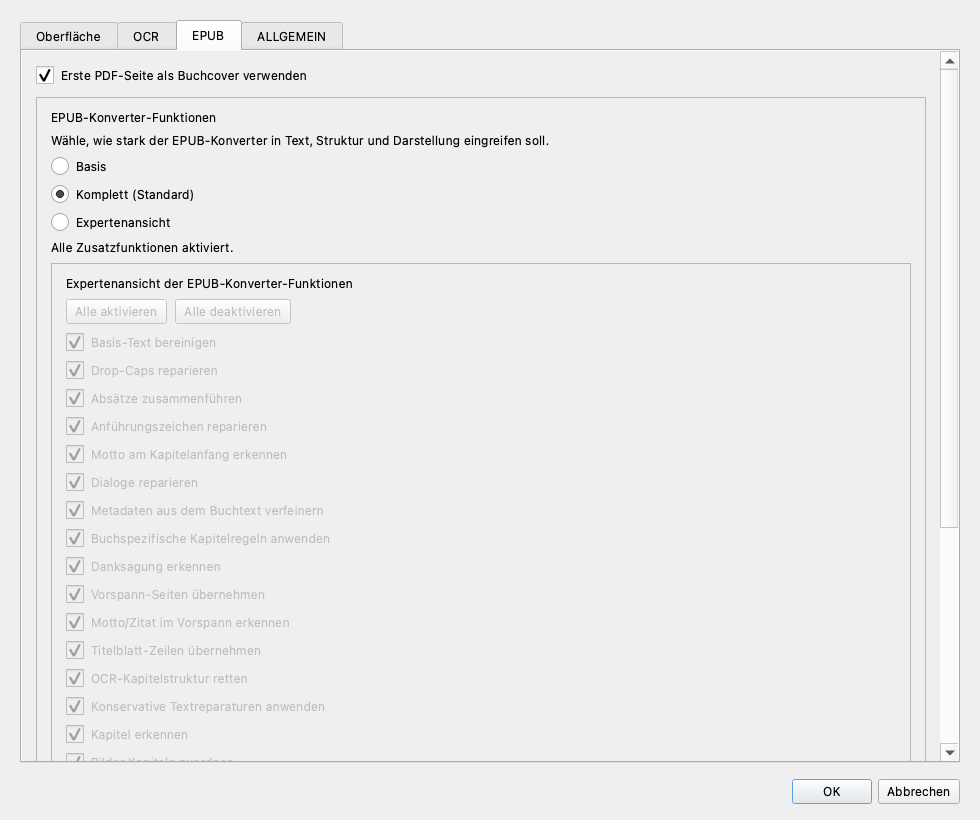
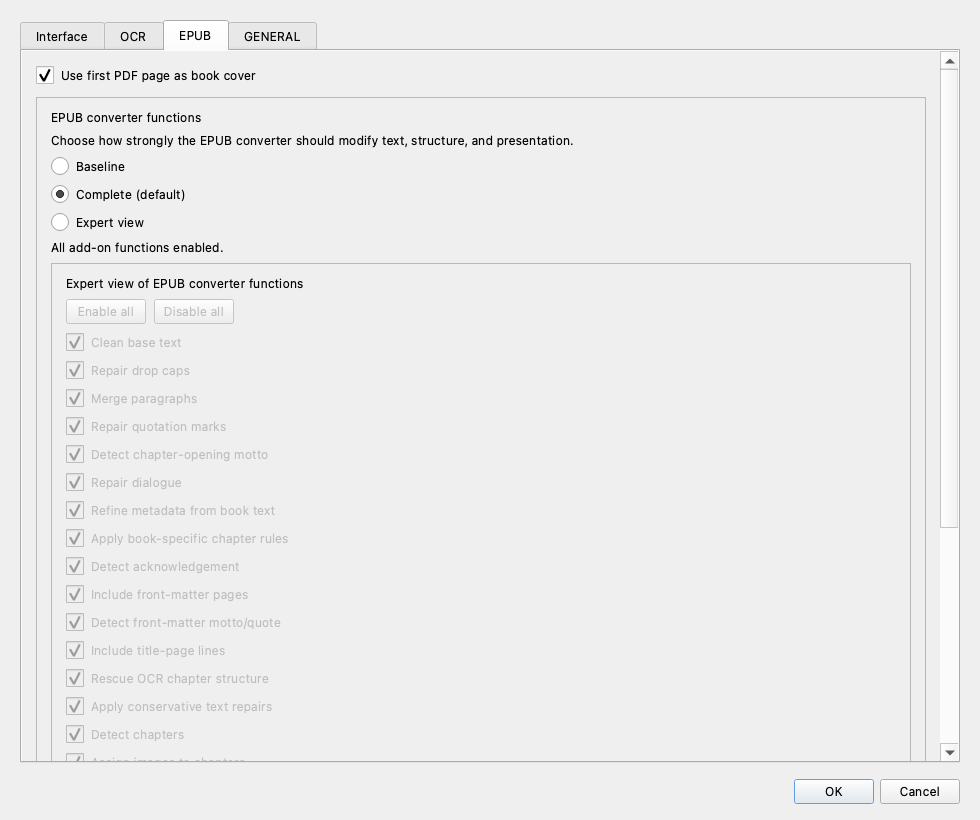
Die EPUB-Funktionen greifen nach der Texterkennung. Sie betreffen Struktur, Kapitel, Metadaten, Anführungszeichen, Drop-Caps, Impressum, Danksagung, Vorspann und besondere Textblöcke.
EPUB-Register mit aktivem Profil Komplett (Standard).
Basis
EPUB-Konvertierung ohne Zusatzfunktionen. Gut für Vergleiche, aber meistens zu schlicht.
Komplett (Standard)
Alle Zusatzfunktionen aktiv. Empfohlen für normale PDF-zu-EPUB-Läufe.
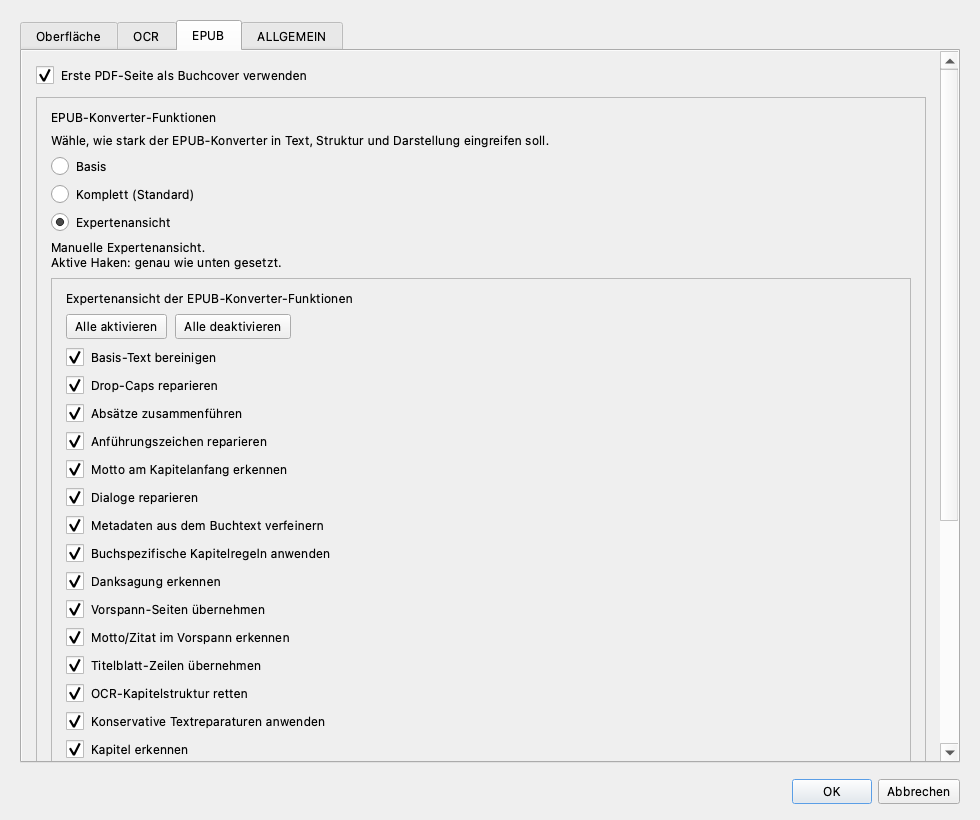
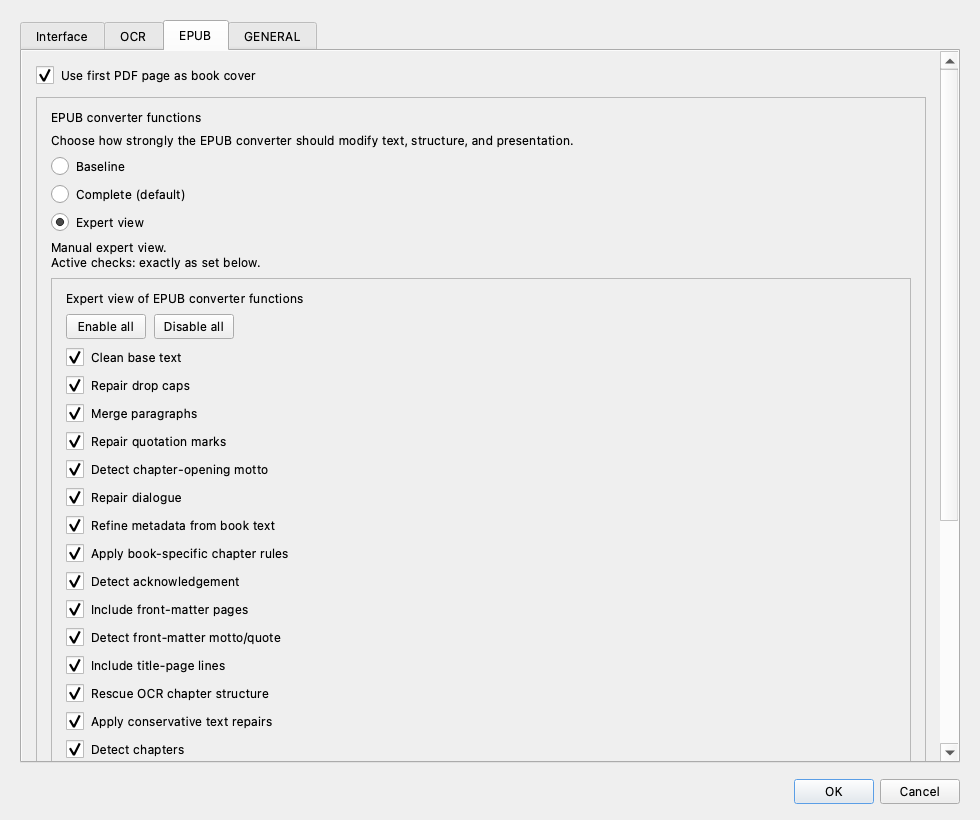
Expertenansicht
Einzelne EPUB-Konverter-Funktionen können manuell ein- oder ausgeschaltet werden.
Expertenansicht der EPUB-Konverter-Funktionen.
Persönliche EPUB-Darstellung
Im unteren Bereich des EPUB-Registers befinden sich Darstellungsoptionen. Diese ändern nicht die OCR, sondern das fertige EPUB.
Absatzabstand: Fügt Abstand zwischen normalen Absätzen ein.
Erstzeileneinzug: Steuert den Einzug am Absatzanfang.
Drop-Cap-Stil: Legt fest, ob erkannte Initialen groß dargestellt oder als normaler Text gesetzt werden.
Anführungszeichen: Standard ist »«. Alternativ kann „“ gewählt werden. Schweizer Anführungszeichen werden nur verwendet, wenn dies ausdrücklich eingestellt ist.
7. Dateiausgabe
PDF-Epubber legt die Ausgabedateien im Zielordner ab und zeigt während des Laufs die wichtigsten Pfade an.
Datei
Bedeutung
.epub
Das fertige EPUB. Das ist die Hauptausgabe.
_OCR.txt
Optionaler OCR-Text. Gut zur Kontrolle, ob Fehler schon in der OCR oder erst im EPUB-Konverter entstehen.
_OCR.pdf
Optionales durchsuchbares OCR-PDF mit Textebene.
_1.epub, _2.epub
Wird verwendet, wenn Umbenennen aktiv ist und bereits eine gleichnamige EPUB-Datei existiert.
8. Fehlerhilfe und Qualitätsprüfung
Nach einem Lauf sollte ein EPUB nicht komplett gelesen werden müssen, aber ein kurzer Kontrollblick spart später viel Arbeit.
Schnelle Prüfliste
Titel und Autor stimmen und sind nicht doppelt genannt.
Das Inhaltsverzeichnis enthält nur echte Kapitel oder sinnvolle Abschnitte.
Der Romanbeginn fehlt nicht.
Impressum, Danksagung und Vorspann sind nicht doppelt.
Kursive oder fette Stellen aus dem PDF erscheinen auch im EPUB.
Anführungszeichen sind typografisch sauber und gemischt öffnend/schließend korrekt.
Drop-Caps und besondere Textblöcke wirken lesbar und nicht zerstückelt.
Wenn etwas nicht stimmt
Beobachtung
Was prüfen?
Text fehlt am Anfang
Prüfen, ob die App Werbung, Vorspann oder Zitat falsch als auszuschließenden Bereich behandelt hat.
Kapitel entstehen, obwohl das Buch keine Kapitel hat
EPUB-Konverter-Funktionen prüfen, insbesondere Kapitelerkennung. Zum Vergleich einmal mit Basis laufen lassen.
Kursiv oder Fett fehlt
OCR-Expertenansicht prüfen: Formatierung aus PDF übernehmen muss aktiv sein. Im EPUB-Profil sollte Komplett aktiv sein.
OCR-Text ist schlecht
OCR-Sprache, Qualität des Scans und Ausgabe _OCR.txt prüfen. Bei schwierigen Scans ist Komplett meistens besser als Basis.
Ein EPUB wird überschrieben
Unter Allgemein das Verhalten bei identischen Dateinamen auf Umbenennen stellen oder Jedes Mal nachfragen aktivieren.
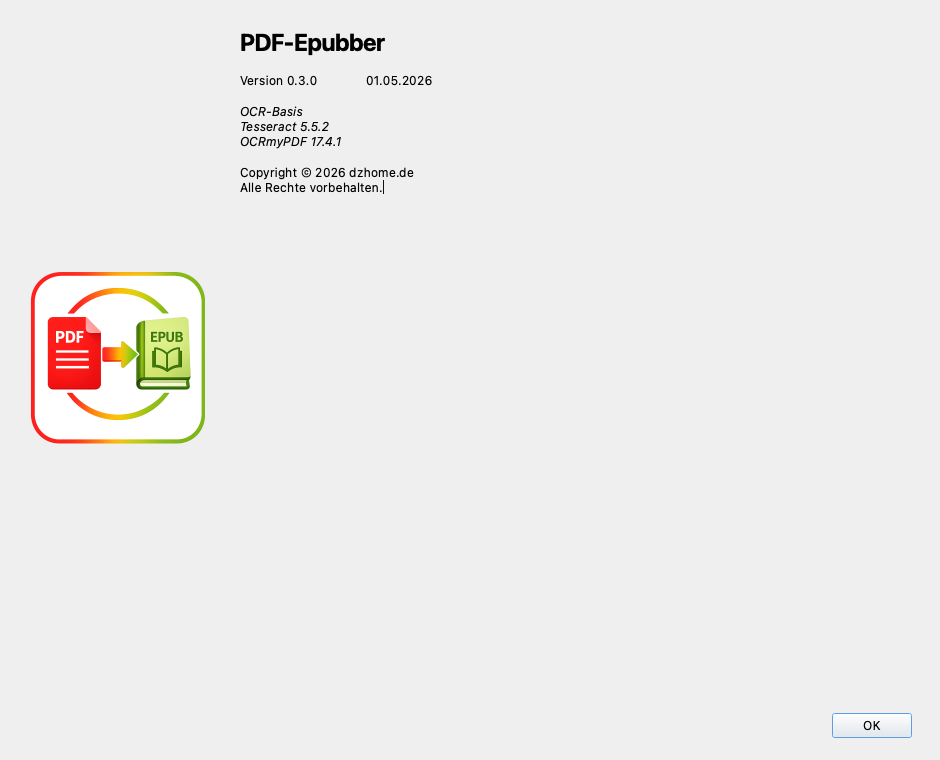
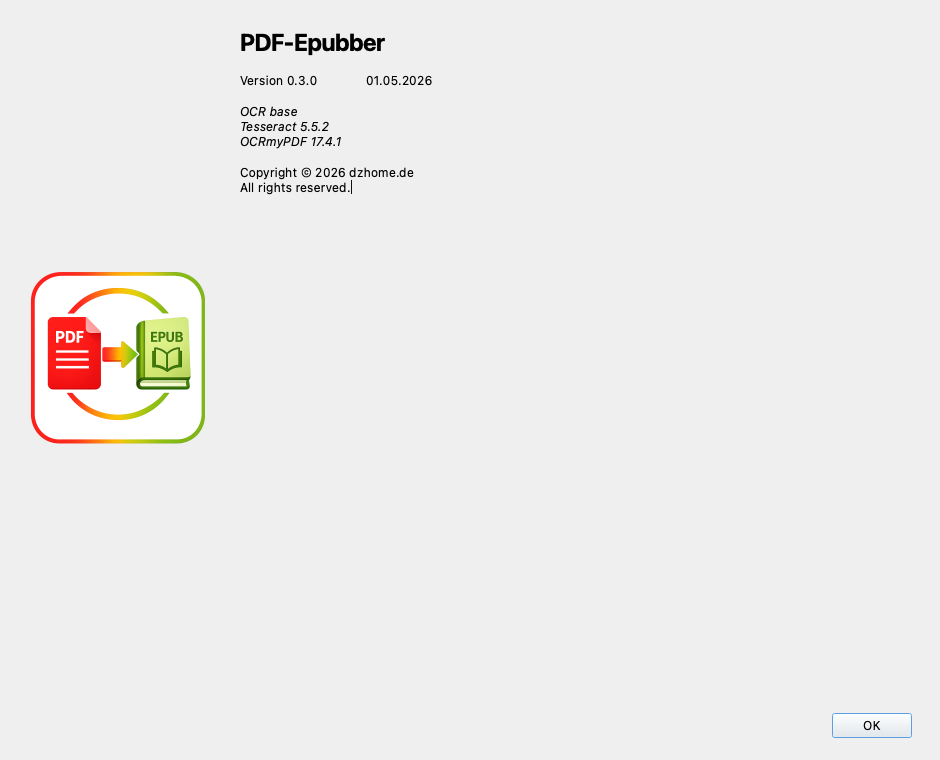
Infofenster mit Version, OCR-Basis und Link zur Projektseite.
Quick Start
Open PDF-Epubber.
Select the OCR language, usually English for English books or German for German books.
Optionally add a cover image or use the first PDF page as the book cover.
Drag a PDF onto the large drop area.
Wait until the app shows the current processing step and then reports that it is done.
Check the generated EPUB in the target folder.
1. Main Window
The main window contains the decisions needed before conversion starts: OCR language, cover handling, replacements and the drop area for PDF or EPUB files.
Main window with OCR language, cover option, replacements and drop area.
Element
Purpose
OCR language
Sets the language Tesseract uses to recognize text.
Add cover image
Uses a custom cover file. Supported formats are .png and .jpg.
Replacements
Opens the editor for stored replacement rules.
Use first PDF page as book cover
Creates the EPUB cover from the first PDF page if no custom cover image is selected.
Enable replacements
Applies the stored replacement rules during processing. The checkbox is enabled only when replacements exist.
Drop area
Drop a PDF or EPUB here. Clicking the area opens a file picker.
2. Convert PDF to EPUB
When conversion starts, PDF-Epubber checks whether the PDF already contains a usable text layer. If it does, the app can use that layer or run OCR again, depending on your settings or answer.
Recommended workflow
Select the OCR language that matches the book.
Keep the standard profiles for normal books.
Drag the PDF onto the drop area.
If the app finds an existing text layer, choose whether to use it or run OCR again.
After conversion, check title, author, table of contents, beginning of the text, imprint and visible formatting.
Recommendation: For normal runs, use OCR: Complete (default) and EPUB: Complete (default). Expert views are meant mainly for diagnostics and development.
3. Modify Existing EPUBs
If you drop an EPUB onto the app, PDF-Epubber skips OCR and applies stored replacement rules. This is useful for recurring OCR remnants, spelling variants or known cleanup rules.
Edit rules through Replacements.
Rules can be plain text replacements or regular expressions.
If replacement logging is enabled, the app writes a text report listing the applied replacements.
Important: Regular expressions are powerful. Test larger rule changes on a copy first.
4. Settings
The settings dialog is opened from the app menu. It is split into Interface, OCR, EPUB and General.
Interface tab: app language and design.
Interface
App language: Switches the interface between German and English.
Design: Uses light mode, dark mode or the macOS system setting.
General tab: notices, output files and behavior when file names already exist.
General
Show success notice: Shows a short message after EPUB creation.
Show notice before EPUB modification: Shows a summary before modifying an existing EPUB.
Output OCR text: Also writes a _OCR.txt file with the recognized text.
Output OCR PDF: Also writes a searchable _OCR.pdf when OCR runs.
When file names are identical: Choose whether existing EPUBs are overwritten or renamed with an index.
5. OCR Functions
OCR functions control how strongly PDF-Epubber intervenes before and after Tesseract. The standard mode is Complete (default).
OCR tab with the Complete (default) profile active.
Baseline
No additional OCR checks. This produces a raw OCR result from Tesseract/OCRmyPDF.
Preprocessing
Enables PDF preprocessing, page image preprocessing and PDF formatting preservation.
Complete (default)
Enables all OCR functions. This is the recommended starting point for most books.
Expert view
The expert view lists the individual OCR modules in processing order. It is meant for troubleshooting, not for everyday use.
Expert view of OCR modules with individual switches.
Function
What it does
PDF preprocessing
Prepares PDF pages before OCRmyPDF runs, for example with border artifacts or skewed pages.
Page image preprocessing
Processes rendered page images before Tesseract, for example contrast and noise reduction.
Token filtering and token normalization
Filters uncertain OCR fragments and normalizes characters such as hyphens or apostrophes.
Page text reconstruction
Reassembles recognized words into lines and paragraphs.
Searchable OCR PDF from own OCR run
Creates a searchable PDF with an invisible text layer based on the app's own OCR run.
Preserve PDF formatting
Preserves recognized formatting such as italic, bold and highlighted text blocks in the EPUB output.
6. EPUB Converter Functions
EPUB functions run after text recognition. They affect structure, chapters, metadata, quotation marks, drop caps, imprint, acknowledgements, front matter and special text blocks.
EPUB tab with the Complete (default) profile active.
Baseline
EPUB conversion without additional functions. Useful for comparisons, but usually too plain.
Complete (default)
All additional functions enabled. Recommended for normal PDF-to-EPUB runs.
Expert view
Individual EPUB converter functions can be enabled or disabled manually.
Expert view of EPUB converter functions.
Personal EPUB formatting
The lower part of the EPUB tab contains display preferences. These do not change OCR; they change the finished EPUB.
Paragraph spacing: Adds visible space between normal paragraphs.
First-line indent: Controls indentation at the start of a paragraph.
Drop-cap style: Chooses whether detected initials are displayed as large initials or normal text.
Quotation marks: The standard is »«. “” can be selected as an alternative. Swiss quotation marks are used only when explicitly selected.
7. File Output
PDF-Epubber writes output files to the target folder and shows the most important paths during processing.
File
Meaning
.epub
The finished EPUB. This is the main output.
_OCR.txt
Optional OCR text. Useful for checking whether an issue originates in OCR or later EPUB conversion.
_OCR.pdf
Optional searchable OCR PDF with a text layer.
_1.epub, _2.epub
Used when renaming is active and an EPUB with the same name already exists.
8. Troubleshooting and Quality Check
You do not need to read the entire EPUB after every run, but a short check catches most serious problems early.
Quick checklist
Title and author are correct and not duplicated.
The table of contents contains only real chapters or meaningful sections.
The beginning of the main text is present.
Imprint, acknowledgements and front matter are not duplicated.
Italic or bold passages from the PDF also appear in the EPUB.
Quotation marks are typographically correct and opening/closing marks match.
Drop caps and special text blocks are readable and not fragmented.
If something looks wrong
Observation
What to check
Text is missing at the beginning
Check whether advertisements, front matter or a quote were incorrectly treated as content to exclude.
Chapters are created although the book has no chapters
Check EPUB converter functions, especially chapter detection. Compare with the Baseline profile.
Italic or bold formatting is missing
Check the OCR expert view: Preserve PDF formatting must be active. The EPUB profile should usually be Complete.
OCR text is poor
Check OCR language, scan quality and the optional _OCR.txt file. For difficult scans, Complete is usually better than Baseline.
An EPUB would be overwritten
In General settings, set identical file names to Rename or enable Ask every time.
About window with version, OCR base and project link.